삼성 프린터 드라이버 다운로드
이번 포스팅에서는 삼성 프린터 드라이버를 다운로드 받고 설치하는 과정까지 함께 확인해보는 시간을 가져보려고 합니다. 코로나19바이러스로 인해서 전국의 모든 초,중,고, 대학교까지 온라인 클래스로 개강을 하면서 과제나 자료들을 받아볼때 프린터를 사용해야하는데 처음프린터를 사용하시거나 프린터를 오랜만에 사용하셔서 새롭게 설치하셔야하는 분들도 많이 늘어나고 있습니다.

삼성프린터 드라이버 다운로드 홈페이지
삼성프린터 드라이버를 설치하려면 일단 검색엔진을 통해서 홈페이지로 들어가시면 됩니다. 구글, 네이버, 다음, 빙, 줌 원하는 곳에서 삼성 프린터 드라이버를 검색하시면 다음과 같이 웹사이트 목록에서 프린터드라이버를 선택하셔서 홈페이지로 들어가시면 됩니다.

웹사이트를 보시면 삼성전자에서 만든 프린터 전용 홈페이지 화면아 나오게 됩니다. 홈페이지 메인화면에서 슬로건 밑에 나와있는 드라이버 찾기를 클릭하시면 삼성전자 고객지원 페이지로 이동하게 됩니다.
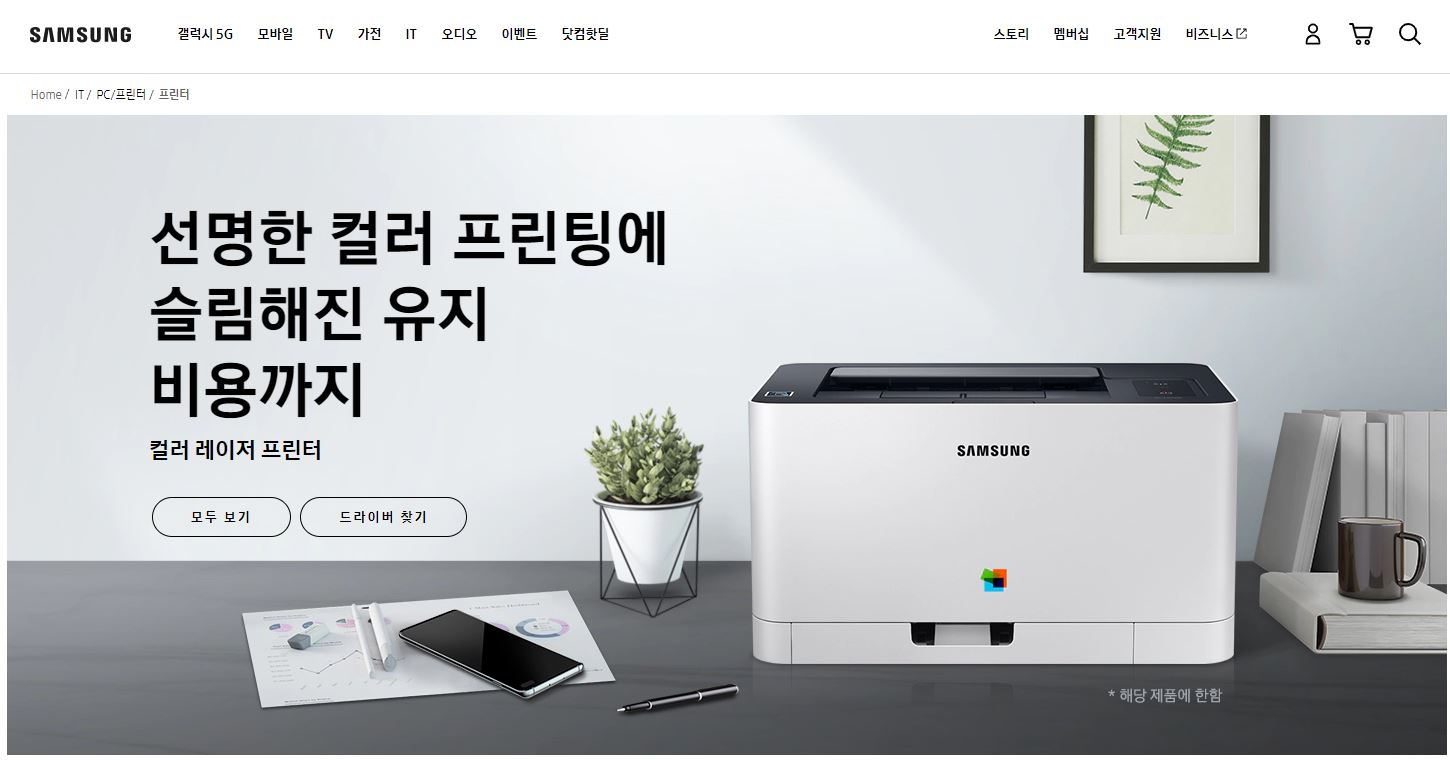
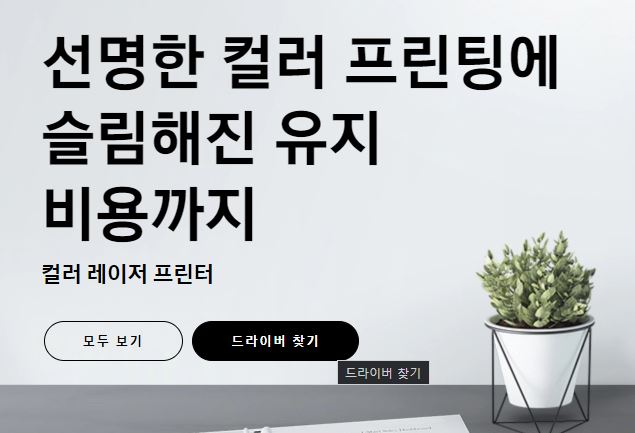


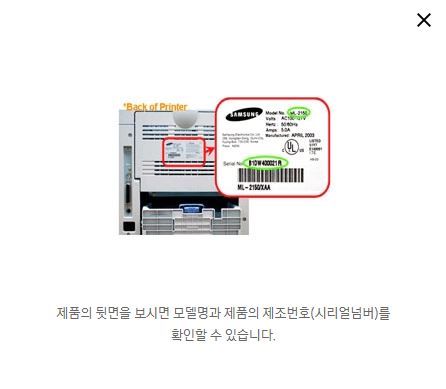
고객지원페이지로 화면이 넘어오면 메뉴얼 및 소프트웨어 다운로드, 제품정보찾기, 디지털프라자 아카데미 같은 프린터와 관련 된 페이지로 넘어가는 화면이 나오는데 여기서 다음 페이지로 넘어가지 않고 각자 본인이 사용하고 있는 프린터의 앞면, 측면, 뒷면에서 삼성 프린터의 제품명을 찾으셔서 [무엇을 도와드릴까요?] 라는 검색창에 제품명을 적어넣으시면 됩니다.


간혹 항목들을 누르셔서 다운로드를 못하고 헤매는 경우가 있는데 직접 검색창에 프린터 제품명을 찾아서 쓰시면 다음과 같은 화면이 나오게 됩니다. 저는 SL-C46xFW라는 제품명을 가지고 있는 프린터를 사용하고 있는데 SL-C46xFW라고 직접 고객지원 페이지에서 검색하면 바로 다운로드 받을 수 있는 화면이 나옵니다.

프린터 정보에 대한 페이지에서 밑으로 스크롤을 내리면 다운로드 항목이 나오게 되는데 프린터 항목에는 fax, print, scan과 같은 가지고 있는 프린터에 설치해야하는 프린터 드라이버들이 나오게 됩니다. 프린터에 기본적인 항목이 필요하기 때문에 Print Driver(한국어)라고 나와있는 항목을 다운로드에서 받아주시면 됩니다.
삼성 프린터 드라이버 설치
삼성 프린터 드라이버 설치 전 주의사항
프린터 드라이버를 설치하기 전에 꼭 체크하셔야 하는 부분이 있는데 프린터를 기존에 사용하시턴 컴퓨터라면 기존에 드라이버를 먼저 완전히 제거해주셔야합니다.
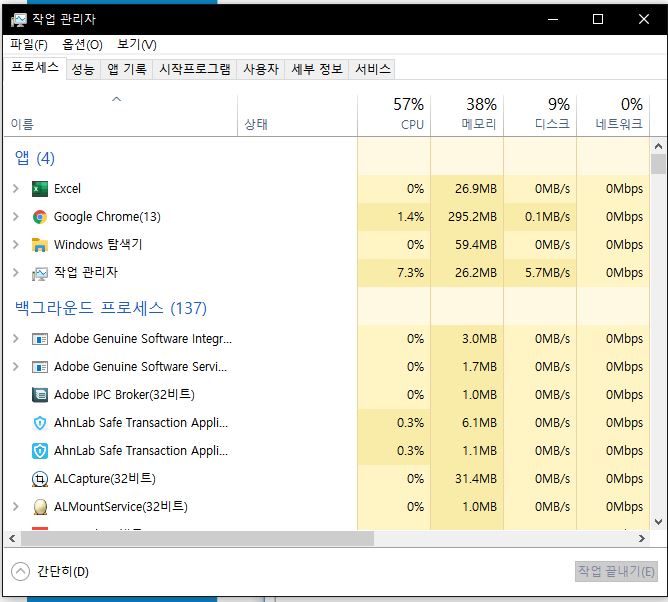

프린터 드라이버의 오류 때문에 다시 설치하려고 하시는 분들이라면 특히 더 신경쓰셔서 삭제를 진행해주셔야 합니다.

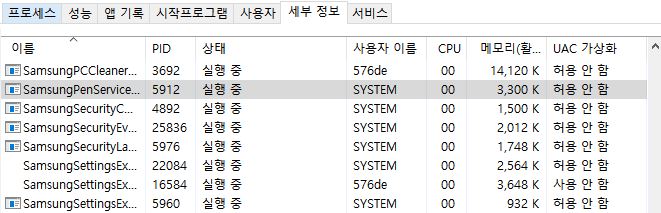
기본에 사용하면 프린터 드라이버를 삭제하시려면 일단 Ctrl + Alt + Del 를 한꺼번에 눌러 작업관리자로 들어가신 다음에 삼성 프린터 관련 실행 소프트웨어들을 모두 강제종류해주신 다음에 윈도우키 + Q를 동시에 눌러 프로그램 추가/제거를 들어가셔서 삼성프린터 프로그램들을 모두 삭제해주시면 됩니다.

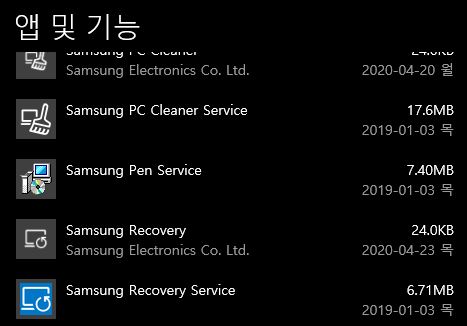
삼성 프린터와 관련된 소프트웨어들을 모두 삭제완료 하신 분들은 설치를 진행하시면 되고, 소프트웨어를 모두 완전 삭제 했는데도 오류가 계속 있으신 분들은 프린터 관련 드라이버를 완전히 깨끗하게 지워지지 않을 상태라서 그렇습니다. 프린터를 설치하는 과정에서 남아있는 파일이 있으면 충돌이 일어나서 그렇습니다.
프린터 드라이버 잔여파일 완전히 지우는 방법은 아래 hp 프린터 드라이버 다운로드 링크로 들어가시면 중간에 파일을 완전히 삭제하는 방법이 나와있으니 참고하셔서 진행하시면 됩니다.
hp 프린터 드라이버 다운로드 방법
hp 프린터 드라이버 다운로드 코로나19 바이러스로 인해서 전국이 비상입니다. 그 중에서도 학교를 가야하는 초,중,고 학생들의 개학이 너무 많이 밀어져서 온라인 클래스로 온라인 개학을 하게 됬는데, 그래서 많..
information.jisik.site
삼성 프린터 드라이버 설치하기
삭제를 모두 진행하셨다면 다운로드 받으셨던 프로그램을 실행해주시면 됩니다. 여기서 또 하나 주의하셔야 할 점은 기존에 프린터와 PC를 연결한 선을 뽑아놓으신 상태로 시작하셔야 합니다. 간혹 프린터와 PC를 선으로 연결하고 시작하시는 분들이 계시는데 프린터 드라이버를 설치하는 과정에서 PC와 프린터를 먼저 연결하게 되면 드라이버 설치에 오류가 생기게 됩니다.
프린터 드라이버 설치
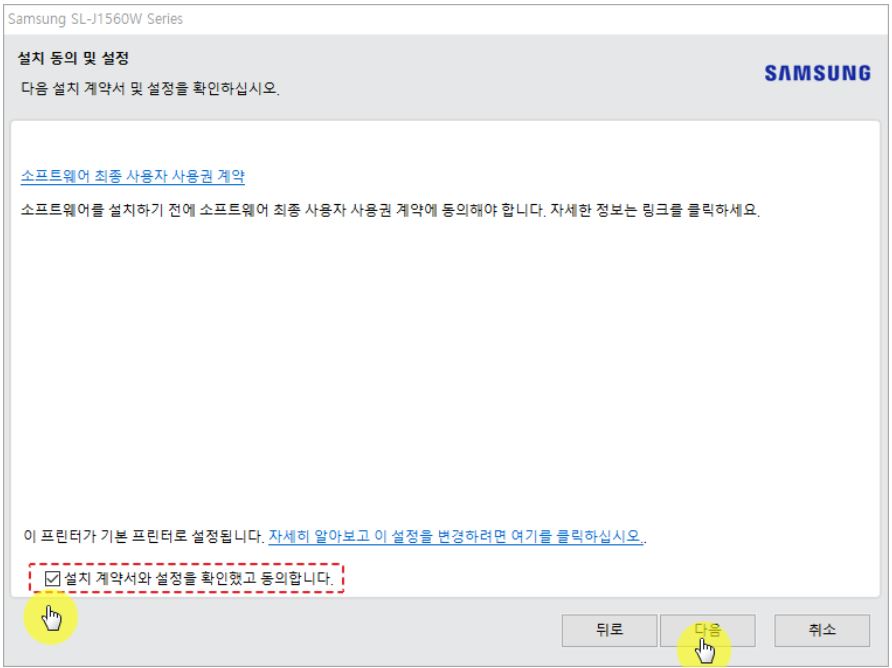

선까지 모두 뽑아주신 상태라면 설치 프로그램을 계속 진행하겠습니다. Samsung Printer Installer를 실행하시면 아래 이미지화 같이 화면이 나오게 되며 소프트웨어를 설치하기 전 최종 사용자 사용권 계약에 동의를 해주시고 다음버튼을 클릭하셔서 진행하시면 됩니다.
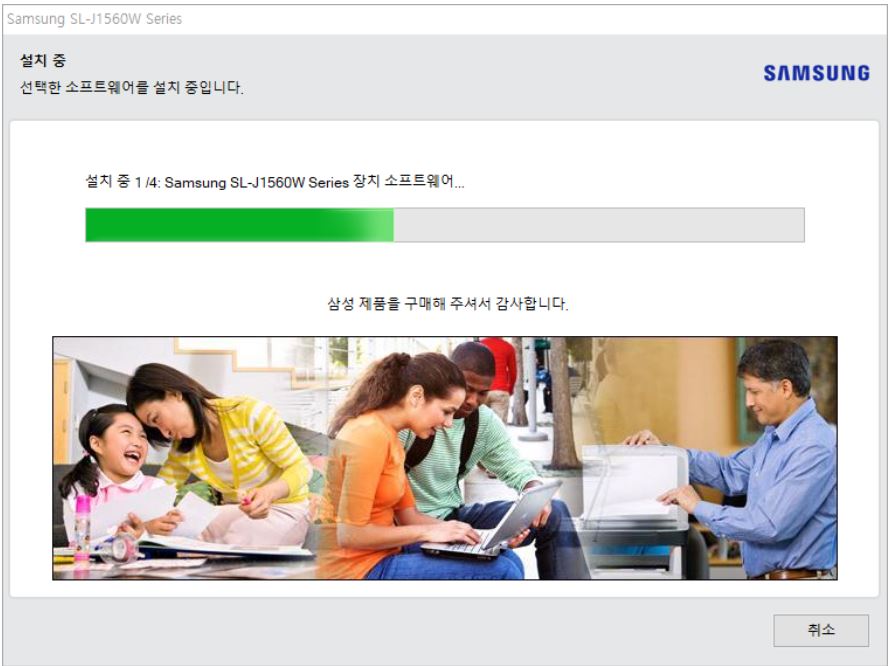
시작을 하게되면 프린터 설치 유형이 나오는데 여기서 신규프린터, 기존프린터, 프린터 연결 없음 항목이 나옵니다. 본인에게 해당하는 설치유형을 클릭하신 후 다음 버튼을 클릭하셔서 넘어가겠습니다. 저는 기존 프린터 드라이버를 설치하는 과정이기 때문에 기존 프린터 설치 유형을 클릭한 후 다음으로 넘어갔습니다.
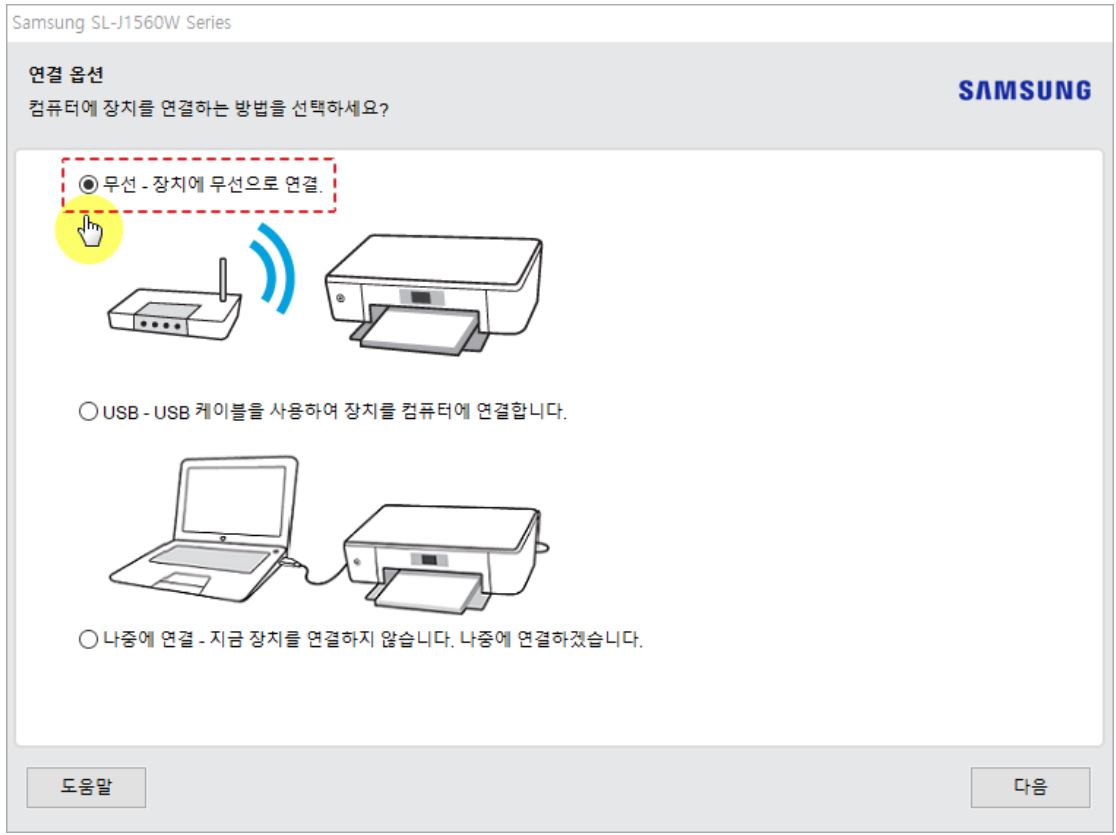
다음을 누르면 프린터 연결 유형이 나오게 됩니다. 보통 선으로 많이 연결하셨을텐데 요즘 나오는 프린터들은 선 연결이 아닌 와이파이 공유기를 통해서 네트워크나 무선으로 프린터를 공유해서 출력하실 수 있습니다. USB로 선연결이 번거로우신 분들은 무선으로 진행하시는 것을 추천드립니다.

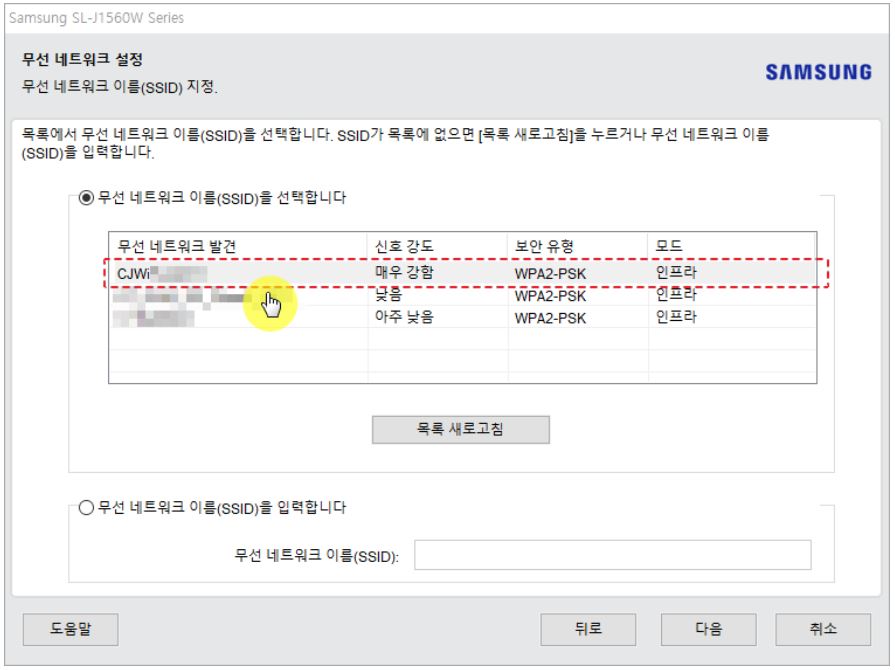

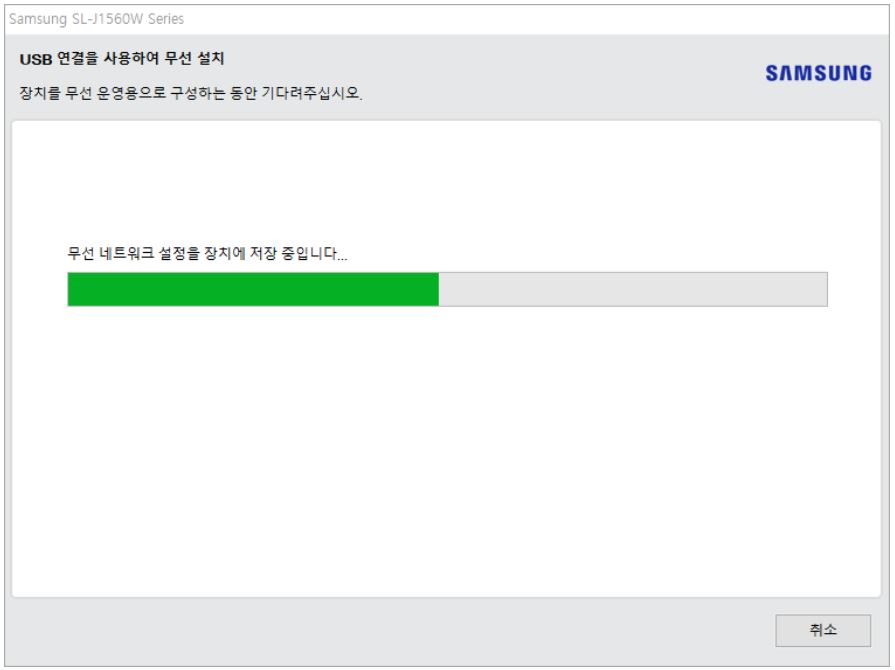
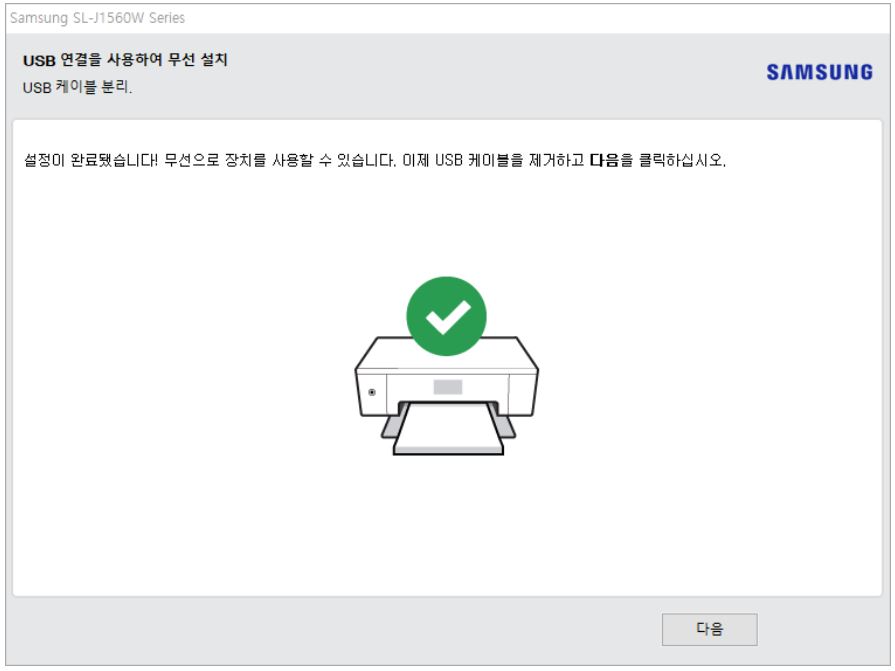
무선으로 클릭 후 진행하게 되면 장치 확인중이라는 말과 함게 프린터를 검색하기 시작합니다. 프린터를 무선사용 모드로 설정이 되어있으신 상태이면 무선 프린터가 화면처럼 잡히게 됩니다. 간혹 가까이에 있는 사무실이나 이웃집에서 사용하는 프린터가 잡힐 때도 있으니 본인이 사용하고 있는 프린터 제품명을 정확하게 확인하신 후 진행하시면 됩니다.
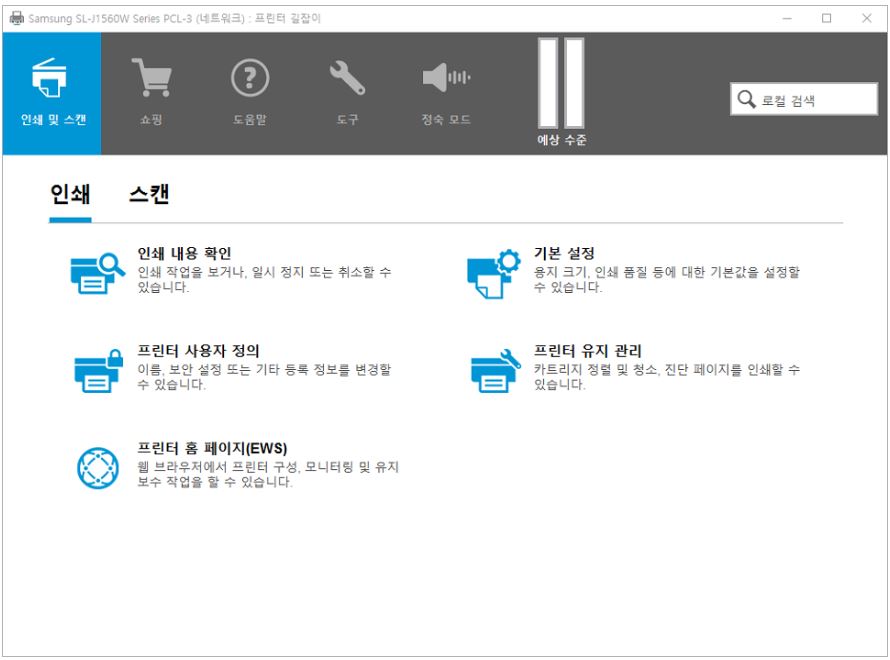
삼성 프린터 드라이버 다운로드 받는 방법과 설치하는 방법까지 모두 진행을 마쳤습니다. 많은 분들께서 프린터 드라이버를 처음 설치하실 때에는 어려움을 늦기실 수 있지만 한번 설치하고나면 설명하는 것도 귀찮을만큼 금방 다운받고 설치하실 수 있습니다.
글이 유용하거나 도움이 되셨다면 좋아요와 구독하기를 꾹 눌려주세요.




'생활의 꿀팁' 카테고리의 다른 글
| 한컴 타자연습 총정리 (0) | 2020.05.11 |
|---|---|
| 종합소득세 신고기간 총정리 (0) | 2020.05.01 |
| EDGC 주가 전망과 최신 이슈 핵심요약 (0) | 2020.04.14 |
| 네이버 클로바더빙 서비스 5분만에 알아보기 (0) | 2020.04.14 |
| 넷플릭스 요금제, 초고화질로 보는 방법 (0) | 2020.04.02 |